Veelgestelde vragen
Over wat het kost, hoe je de kaart maakt, allergenen en talen, en bestellen aan tafel. Wat de app niet doet, staat er ook bij.
Prijzen en proef
Wat kost een digitale menukaart bij jullie?
Gratis kost niets: 1 zaak, 1 menukaart en 2 talen. Menu kost € 12 per maand of € 119 per jaar. Bestellen kost € 39 per maand of € 390 per jaar. Een extra vestiging is € 19 per maand. Alle prijzen zijn exclusief 21% btw.
Alle prijzen vergelijkenHoe werkt de proef van 30 dagen?
Een nieuw account heeft 30 dagen alle functies, ook bestellen aan tafel. Je vult geen creditcard in. Na 30 dagen ga je vanzelf terug naar Gratis, tenzij je zelf een pakket kiest. Je betaalt dus nooit zonder dat je daar zelf voor kiest.
Wat zit er in Gratis?
1 zaak met 1 menukaart, onbeperkt categorieën en gerechten, foto's, de 14 allergenen, actieprijzen, alle 10 sjablonen en een eigen QR-code. Je kaart kan in 2 talen. Onderaan staat de link "Gemaakt met Digitale Menukaart". Meer kaarten en talen, menutijden, opties, statistiek en de pdf-kaart zitten in Menu.
Is betalen per jaar voordeliger?
Ja. Menu kost per jaar € 119: € 9,92 per maand en € 25 minder dan 12 losse maanden. Bestellen kost per jaar € 390: € 32,50 per maand en € 78 minder. Alle prijzen zijn exclusief 21% btw.
Wat kost een tweede zaak?
Een extra vestiging kost € 19 per maand, exclusief btw, bovenop Menu of Bestellen. Elke vestiging heeft een eigen kaart en een eigen QR-code. Een kaart kopieer je van de ene naar de andere vestiging.
Kan ik mijn pakket opzeggen?
Ja, in je dashboard en zonder opzegtermijn. Daarna wordt er niets meer afgeschreven. Je houdt je pakket tot het eind van je betaalde periode, daarna ga je naar Gratis.
Krijg ik een factuur?
Ja. Bij elke betaling krijg je een factuur per e-mail, met de pdf als bijlage. In je dashboard staan ze allemaal onder Facturen.
De kaart maken
Hoe maak ik een digitale menukaart?
Je maakt een account met je e-mailadres en een wachtwoord. Daarna loop je vier stappen door: je zaak, je gerechten, je stijl en de QR-code op tafel. Je hebt alleen een telefoon of computer nodig.
Hoe het werkt, stap voor stapHebben mijn gasten een app nodig?
Nee. Gasten scannen de QR-code met de camera van hun telefoon en de kaart opent in de browser. Dat werkt op iPhone en Android.
Moet ik na een wijziging een nieuwe QR-code printen?
Nee. De QR-code wijst naar je kaart, niet naar een vaste versie ervan. Pas je een prijs of gerecht aan, dan ziet de volgende gast die scant de nieuwe kaart.
Meer over de QR-code menukaartKan ik meer kaarten maken, zoals lunch, diner en drank?
In Menu en Bestellen maak je onbeperkt kaarten, in Gratis 1. Je gast kiest dan eerst een kaart. Een bestaande kaart kopieer je als begin van een nieuwe.
Kan een kaart alleen op bepaalde tijden te zien zijn?
Ja, met menutijden in Menu en Bestellen. Je geeft elke kaart dagen en tijden, bijvoorbeeld lunch van 11.00 tot 16.00 uur. Buiten die tijd ziet je gast vanaf wanneer de kaart er weer is, en bestellen van die kaart kan dan niet.
Hoe ziet mijn kaart eruit?
Je kiest een van de 10 sjablonen, zoals Klassiek Frans, Café Krijtbord of Strand Tegel, en zet je eigen kleuren, letters en logo erin. Je ziet meteen wat de gast straks ziet.
Bekijk de voorbeeldkaartHoe haal ik een gerecht dat op is van de kaart?
Met een tik in je dashboard. Het verdwijnt dan van de kaart van de gast, tot je het weer aanzet. Verwijderen hoeft niet.
Kan ik foto's bij gerechten zetten?
Ja, in elk pakket, ook in Gratis. Bij een gerecht of een categorie, als PNG, JPG, WebP, AVIF of GIF, tot 5 MB per bestand.
Kan een gast kiezen uit opties, zoals een saus of een formaat?
Ja, in Menu en Bestellen. Je maakt per gerecht een groep keuzes, zoals Formaat of Saus, met of zonder meerprijs. Een keuze kan verplicht zijn, of je laat de gast meer dan een ding kiezen. Daarnaast kan de gast bij elk gerecht een notitie meegeven.
Kan ik mijn kaart als pdf printen?
Ja, in Menu en Bestellen. Je maakt van dezelfde gerechten een pdf van je menukaart, en een allergenenkaart. Zo lopen papier en digitaal gelijk.
Allergenen en talen
Welke allergenen kan ik aangeven?
De 14 allergenen uit de EU-regels: gluten, schaaldieren, eieren, vis, pinda's, soja, melk, noten, selderij, mosterd, sesamzaad, sulfiet, lupine en weekdieren. Per gerecht vink je aan welke erin zitten.
Allergenen op je menukaartKan een gast gerechten met een allergeen verbergen?
Ja. Met de knop Filter op allergenen kiest de gast wat hij niet mag eten, en gerechten waar dat in zit verdwijnen uit beeld. De knop toont alleen allergenen die op jouw kaart voorkomen.
Wie zorgt dat de allergenen kloppen?
Jij. Je vinkt per gerecht zelf aan welke allergenen erin zitten, en de kaart toont wat jij invult. Verandert een recept of een leverancier, pas dan ook de allergenen aan.
In welke talen kan mijn kaart?
In 12 talen: Nederlands, Engels, Duits, Frans, Spaans, Italiaans, Portugees, Pools, Turks, Arabisch, Chinees en Japans. In Gratis kies je er 2, Nederlands meegeteld. In Menu en Bestellen alle 12. Arabisch staat van rechts naar links.
Een menukaart in meer talenMoet ik mijn kaart zelf vertalen?
Nee. De app vertaalt de naam en inleiding van je zaak, je kaarten, categorieën en gerechten met hun omschrijving. Daarna pas je elke vertaling zelf aan, bijvoorbeeld voor een gerecht met een eigen naam.
In welke taal ziet mijn gast de kaart?
De kaart opent in de taal van de telefoon van je gast, als jouw kaart die taal heeft. Anders in het Nederlands. Bovenaan wisselt de gast zelf van taal; ook de knoppen en het bestellen staan dan in zijn taal.
Bestellen en afrekenen
Hoe kunnen gasten bestellen?
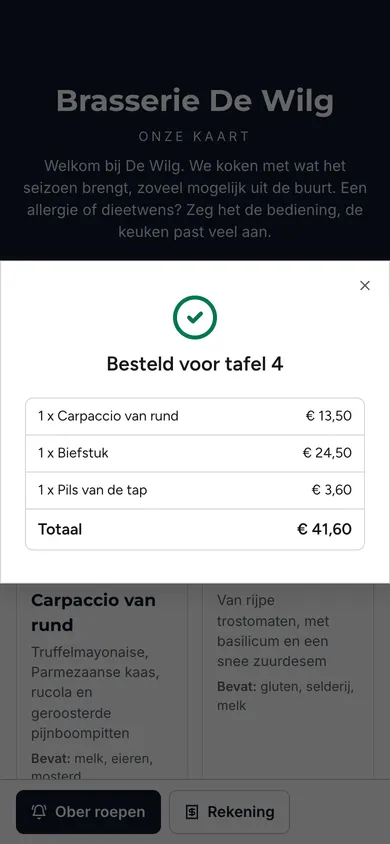
Met Bestellen op drie manieren: aan tafel, om af te halen of om te laten bezorgen. Je kiest zelf welke je aanbiedt. Aan tafel bestelt de gast zonder naam of telefoonnummer; de bestelling komt binnen met zijn tafel erbij.
Meer over bestellen via de QR-codeHoe weet ik van welke tafel een bestelling komt?
Elke tafel krijgt een eigen QR-code. Je maakt je tafels aan in je dashboard, als nummer of met een naam zoals Terras 2, en print alle codes in een keer: zes tafelkaartjes op een A4, met snijlijnen.
Hoe komt een bestelling bij mij binnen?
Op het bestelscherm, in de browser van een laptop, tablet of telefoon. Een nieuwe bestelling staat er meteen, met geluid, met de tafel, de opties en de opmerking van de gast. Met een tik zet je hem op klaar.
Kan een gast de ober roepen of de rekening vragen?
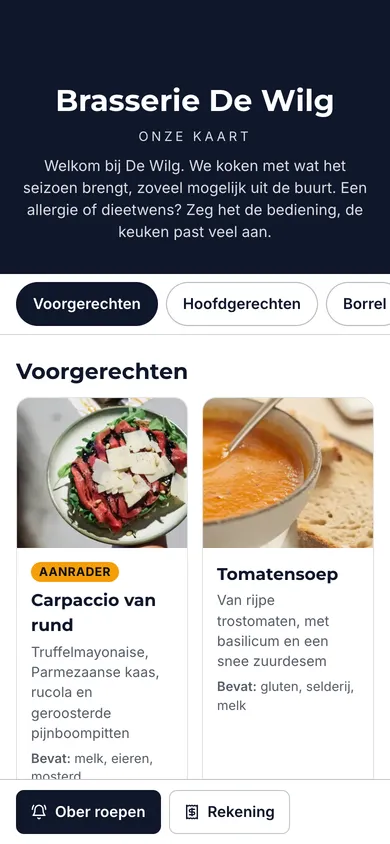
Ja, als je bestellen aan tafel aanzet. Onder de kaart staan twee knoppen: Ober roepen en Rekening. Op je bestelscherm zie je welke tafel het is, met geluid, tot je het afhandelt.
Kan mijn gast online betalen?
Nog niet. Je gast rekent af bij jou, contant of met pin. Online betalen via je eigen Mollie-account is gebouwd en komt binnenkort. Het geld gaat dan rechtstreeks naar jou; wij houden niets in.
Betaal ik iets per bestelling?
Nee. Je betaalt alleen het pakket Bestellen: € 39 per maand of € 390 per jaar, exclusief btw. Wij houden niets in op een bestelling.
Wat stel ik zelf in voor bestellen?
Of je aan tafel, afhalen, bezorgen of een combinatie aanbiedt, en of de gast contant, met pin of allebei afrekent. Verder de tijd voor afhalen en bezorgen, een minimumbedrag, bezorgkosten en je openingstijden.
Kan een gast bestellen als mijn zaak dicht is?
Nee. Buiten je openingstijden ziet de gast de kaart wel, maar bestellen kan dan niet. Bestellen zet je ook met een schakelaar uit, bijvoorbeeld op een avond dat het te druk is.
Statistiek
Zie ik hoe vaak mijn kaart bekeken wordt?
Ja, in Menu en Bestellen. Je ziet de weergaven per dag, per kaart en per taal, en de drukke uren. Met bestellen ook de omzet per dag, de gemiddelde bestelling en de populairste gerechten.
Wat we niet doen
Leveren jullie ook tablets, kassa's of tafelstandaards?
Nee, we leveren alleen de software. De QR-codes print je zelf. Bestellingen komen binnen in je browser, op een telefoon, tablet of computer die je al hebt.
Is er een koppeling met mijn kassa?
Nee. Bestellingen staan op je bestelscherm en in je dashboard en gaan niet vanzelf naar een kassasysteem. Je slaat ze zelf aan als dat nodig is.
Kan de app mijn papieren kaart inlezen?
Nee. Je zet je gerechten er een keer zelf in; de wizard begint met voorbeeldgerechten voor jouw soort zaak. Daarna kopieer je een kaart binnen je account.
Liever zelf kijken?
Op de voorbeeldkaart van Brasserie De Wilg zit je aan tafel 4. Bestel iets, roep de ober of wissel van sjabloon. Er wordt niets echt besteld.