Zo maak je een digitale menukaart
Je maakt een account, en daarna loop je vier stappen door: je zaak, je gerechten, je stijl en de QR-code op tafel. Alles kun je later nog aanpassen.
De stappen
-
Vooraf
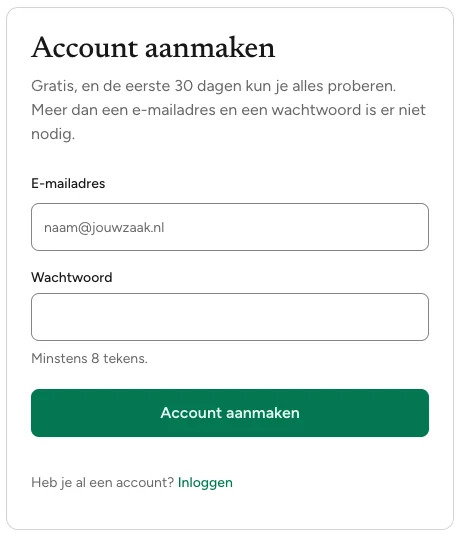
Een account
Alleen je e-mailadres en een wachtwoord. Je bevestigt je adres met een link in je mail, en dan begint de wizard. De eerste 30 dagen heb je alle functies, zonder creditcard.
-
Stap 1 van 4
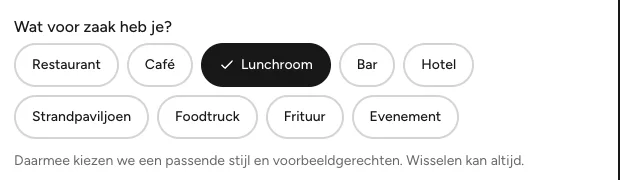
Je zaak
Je typt de naam van je zaak en kiest wat voor zaak het is. Daarmee kiest de app een passende stijl en voorbeeldgerechten. Wisselen kan altijd.
- Restaurant, café, lunchroom, bar, hotel, strandpaviljoen, foodtruck, frituur of evenement
- Je kaart krijgt een eigen adres met de naam van je zaak
-
Stap 2 van 4
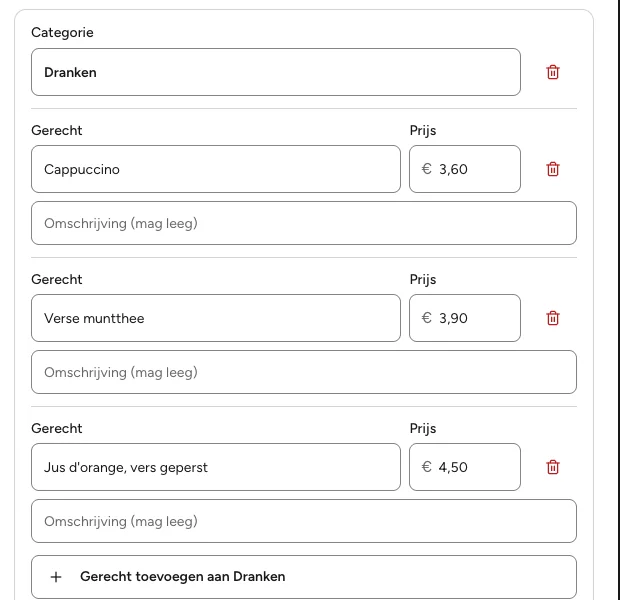
Je gerechten
Je begint met voorbeeldgerechten en past ze aan, of je start met een lege kaart. Per categorie een gerecht, een prijs en een omschrijving.
- Foto's, allergenen en opties zet je er daarna bij, in je menukaart
- Een gerecht zonder prijs staat op de kaart, maar is niet te bestellen
-
Stap 3 van 4
Je stijl
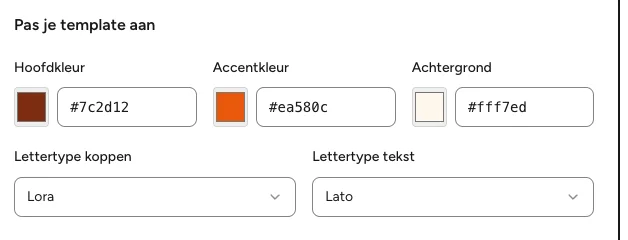
Je kiest een van de 10 sjablonen en zet je kleuren, letters en logo erin. Naast elke stap zie je hoe je gast het straks ziet.
- Hoofdkleur, accentkleur en achtergrond
- Een welkomsttekst bovenaan je kaart
-
Stap 4 van 4
Op tafel
Je downloadt je QR-code als PNG of SVG, of je kopieert de link. Print hem en zet hem op tafel, bij de kassa of op het raam. Met Bestellen krijgt elke tafel een eigen code, zes kaartjes op een A4 met snijlijnen.
- Pas je de kaart later aan, dan blijft de QR-code gewoon werken
- In Menu en Bestellen een code in je eigen kleuren, met je logo
Tafel 4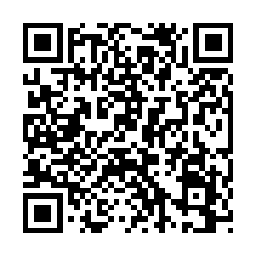 Brasserie De Wilg Scan voor de menukaart
Daarna, wanneer je wilt
Dit hoeft niet op de eerste dag. In de proef probeer je alles; daarna kies je wat je houdt.
- Talen toevoegen, tot 12 Menu
- Bestellen aanzetten: aan tafel, afhalen of bezorgen Bestellen
- Tafels en een QR-code per tafel Bestellen
- Menutijden: ontbijt, lunch en diner op hun eigen tijd Menu
- Je kaart en allergenenkaart als pdf Menu
- Statistiek: weergaven, talen en drukke uren Menu
- Je Mollie koppelen voor online betalen (binnenkort) Bestellen
Bijhouden doe je in een paar tikken
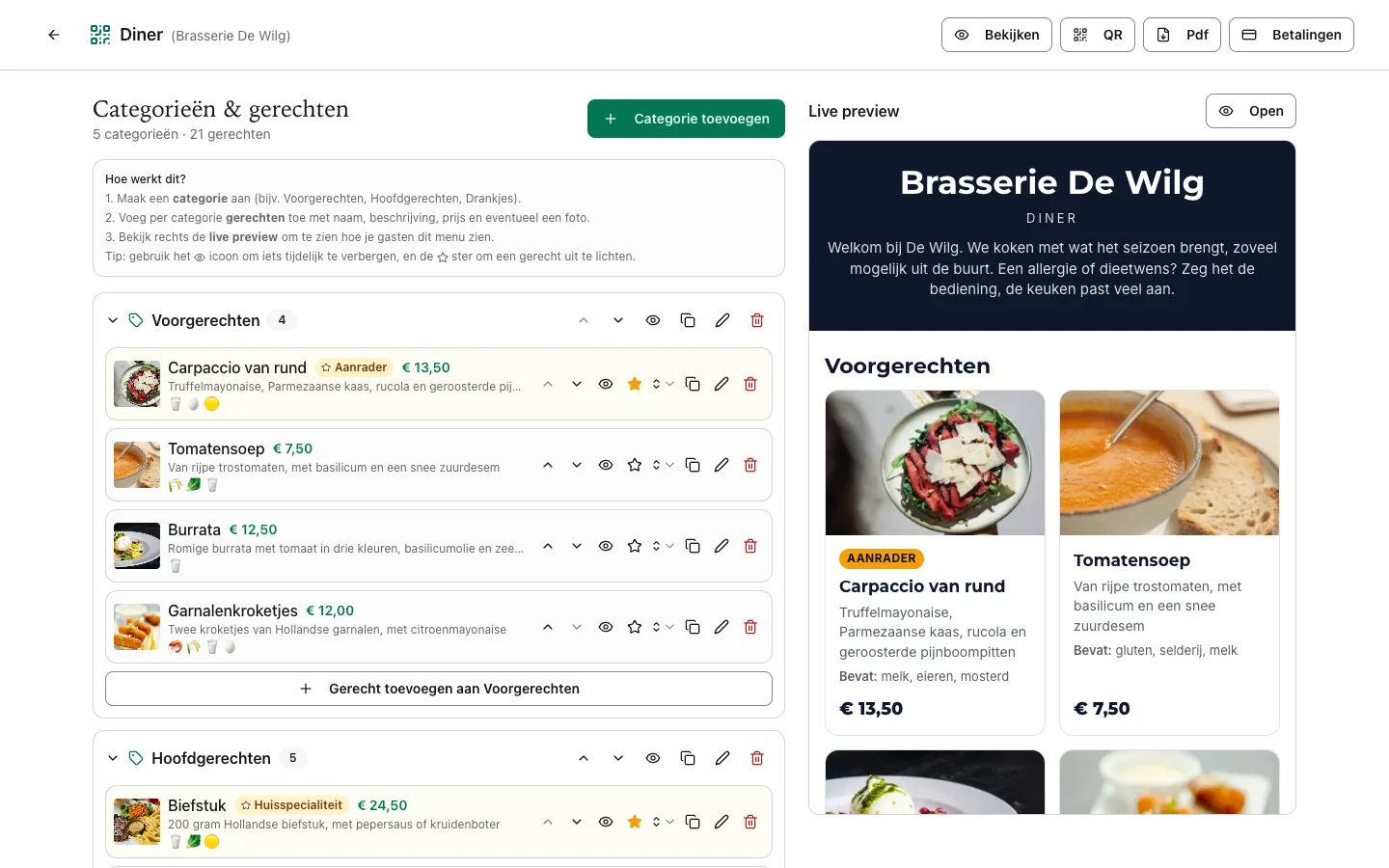
In je dashboard zie je links je gerechten en rechts de kaart zoals je gast hem ziet.
- 14 allergenen, met filter voor de gast. Per gerecht vink je aan wat erin zit. Je gast verbergt zelf wat hij niet mag eten. Alle pakketten
- Uitverkocht, actieprijs en uitgelicht. Een tik en een gerecht is van de kaart, of krijgt een actieprijs. Je print niets opnieuw. Alle pakketten
- Opties en varianten. Formaat, saus of bijgerecht, met of zonder meerprijs. Een keuze kan verplicht zijn. Menu
Vragen over beginnen
Alle vragenWat heb ik nodig om te beginnen?
Een e-mailadres en een wachtwoord. Daarna je gerechten met hun prijzen, en voor de QR-code een printer. Een app of kassa heb je niet nodig.
Moet ik al mijn gerechten zelf intypen?
Ja. De wizard begint met voorbeeldgerechten voor jouw soort zaak; die pas je aan of je begint met een lege kaart. Een papieren kaart of pdf inlezen kan de app niet. Heb je eenmaal een kaart, dan kopieer je die als begin van een nieuwe.
Moet ik na een wijziging een nieuwe QR-code printen?
Nee. De QR-code wijst naar je kaart, niet naar een vaste versie ervan. Pas je een prijs of gerecht aan, dan ziet de volgende gast die scant de nieuwe kaart.
Kan ik eerst kijken hoe het eruitziet?
Ja. Op de voorbeeldkaart probeer je alle 10 sjablonen uit, en tijdens de wizard zie je naast elke stap hoe je gast de kaart ziet.
Bekijk de voorbeeldkaartWat kan ik na de proef van 30 dagen nog?
In Gratis houd je 1 zaak met 1 kaart in 2 talen, met allergenen, foto's en je QR-code. Meer kaarten, talen, menutijden en opties zitten in Menu, bestellen in Bestellen.
Prijzen vergelijkenKlaar om te beginnen?
Je account staat zo klaar. De eerste 30 dagen heb je alle functies, en je betaalt nooit zonder dat je daar zelf voor kiest.